林一二2020年06月25日 16:15
通过菜单快速添加各种功能块( macro 、 transclusion 等等),比如 <$transclude tiddler="$:/plugins/reidgould/dpbd/templates/view/Board" mode="inline" /> 这样的看板就没法像notion 一样通过 /kanban 来加入。
解决办法0(最佳):
- 打开编辑器,点击图章按钮stamp ()
- 这会创建一个带
$:/tags/TextEditor/Snippettag 的 tiddler,里面的内容就会出现在图章的下拉列表里了
解决办法1:
- 添加一个标题为
<xxx 你想拖动添加的macro或任意文本 />的 tiddler - 把内容类型设置为一个自己喜欢的特殊的类型,比如我是用
application/draggable(我把application/draggable也如此炮制让它可以被从右边拖过来,省得自己每次要打一遍) - 这样以后,这个 tiddler 就会出现在侧边栏的「更多(里面可以按『最近、标签、类型、草稿』等筛选来查看 tiddler)→类型(里面列出了『js、css、text』等不同类型的 tiddler)-application/draggable」里面了
- 拖动列表里列出的内容到编辑区域,即相当于复制该内容到编辑区域,于是就不用再记住自己的几十个 macro 宏了,直接拖放即可
之所以用类型,是因为这个菜单里显示的 tiddler 比较少,而且也可以看到一些别的 tiddler。
解决办法2(较佳):
- 添加一个标题为
<xxx 你想拖动添加的macro或任意文本 />的 tiddler - 加上一个
snippet的 tag - 然后用标题为
snippet的 tiddler 添加侧边栏标签页 - 然后用列出某一标签的所有标题这个宏在这个标题为
snippet的 tiddler 里列出所有含有snippettag 的 tiddler,它们就会显示在右边的侧边栏里了 - 此后三击
snippettab 中的文本全选一行的文本,然后先向上拖动再拖到编辑器里(横向拖动会被识别为选择文本,先向上才会识别为拖放),就可以把文本拖动到编辑器里了(当然,复制黏贴也行)
解决办法3:
- 添加一个标题为
Snippet Bar的 tiddler - 加上一个
$:/tags/EditTemplate的 tag - 这样在编辑时,snippet 列表就会出现在文本编辑器的下方了
- 此后三击
snippettab 中的文本全选一行的文本,然后先向上拖动再拖到编辑器里(横向拖动会被识别为选择文本,先向上才会识别为拖放),就可以把文本拖动到编辑器里了(当然,复制黏贴也行)
2 和 3 的不足之处是:
- 没法直接拖动,如果用
<$draggable></$draggable>widget,拖动结束后并不会放置文本到编辑器里。 - 如果用
<$link></$link>,则拖动结束后,文本内若有空格,就会自动加上[[ ]]使他变成链接的形式。
优点是:
- 可以加
<<now YYYY-0MM-0DD>>这样的 macro ,来创建动态的 snippet ,这印章功能无法提供的。
解决办法4:
我还希望能更方便地唤出这个 snippet 并让它自动隐藏:
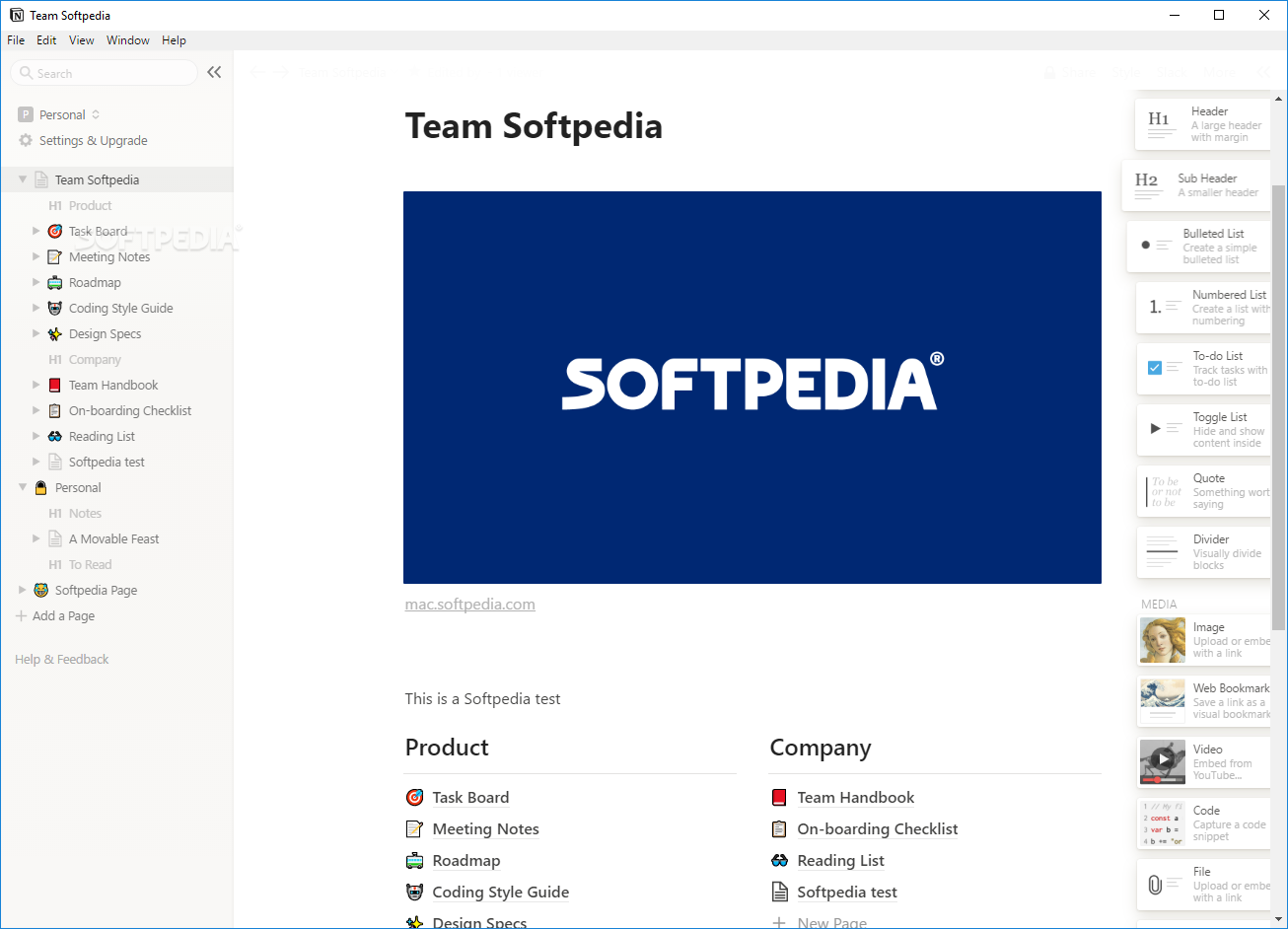 像旧版的 Notion 一样,通过鼠标靠边来唤出,那么我就可以让它直接显示所有打了 snippet 标签的 tiddler 了。
可能得写一个插件才能做到。
而且最好各个插件能用一个 usage 字段来向我的插件注册用法,这样就会自动列出来了。